Domain country-festivals.de kaufen?
Wir ziehen mit dem Projekt
country-festivals.de um.
Sind Sie am Kauf der Domain
country-festivals.de interessiert?
domain@kv-gmbh.de · 0541-91531010
Domain country-festivals.de kaufen?
Wie folienmaster übernehmen?
Um Folienmaster zu übernehmen, öffnen Sie zunächst die Präsentation, die den gewünschten Folienmaster enthält. Gehen Sie dann zum Register "Ansicht" und wählen Sie "Folienmaster" aus. Nun können Sie den gewünschten Folienmaster auswählen und auf "Übernehmen" klicken. Dadurch wird der ausgewählte Folienmaster auf alle Folien in Ihrer Präsentation angewendet. Vergessen Sie nicht, Ihre Änderungen zu speichern, bevor Sie die Präsentation schließen. **
Was ist der folienmaster?
Der Folienmaster ist eine Funktion in Präsentationsprogrammen wie Microsoft PowerPoint oder Google Slides, die es ermöglicht, das Design und Layout aller Folien in einer Präsentation zentral zu steuern. Auf dem Folienmaster können Elemente wie Hintergrundfarben, Schriftarten, Logos und Platzhalter für Text und Bilder festgelegt werden. Änderungen, die auf dem Folienmaster vorgenommen werden, werden automatisch auf alle Folien in der Präsentation übertragen. Dies erleichtert die Konsistenz im Design und spart Zeit bei der Gestaltung von Präsentationen. Der Folienmaster kann auch dazu verwendet werden, um Präsentationen ein einheitliches Erscheinungsbild zu verleihen und das Branding eines Unternehmens oder einer Organisation zu stärken. **

Ähnliche Suchbegriffe für Folienmaster
Top-Angebote
Produkte zum Begriff Folienmaster:
-
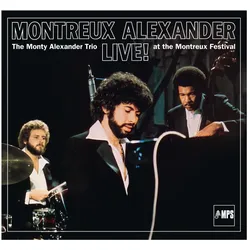
Musik Produktion Schwarzwald, Schallplatten, Alexander, Monty - Montreux Alexander: The Monty Alexander Trio Live! At The Montreux Festival (Mint (Monty Alexander)Musik Produktion Schwarzwald, Schallplatten, Alexander, Monty - Montreux Alexander: The Monty Alexander Trio Live! At The Montreux Festival (Mint (Monty Alexander)33,70 €*Versand: 0,00 €Sichere Weiterleitung zum Anbieter
-
Nitecore izzCool20 Pro Ventilator mit Luftbefeuchtung, wiederaufladbar, ideal für Reisen, Camping, FestivalsNitecore izzCool20 Pro Ventilator mit Luftbefeuchtung, wiederaufladbar, ideal für Reisen, Camping, Festivals kurz und kompakt, der Nitecore Handventilator stellt sich vor✅ tragbarer, leistungsstarker Handventilator mit Kühlnebel!✅ wiederaufladbar per USB-C-Ladeanschluss, integrierter 5.000mAh Li-Ion Akku✅ bitte die gewünschte Farbe bei den Varianten auswählen!✅ erhältlich in den folgenden Farben: Perlweiß, Mintgrün✅ stufenlos einstellbare Gebläsestufen✅ LED Echtzeit-Display✅ kompakt, leicht und ideal für Reisen, Camping, Festivals und den Alltag!Mit dem Nitecore izzCool 20 Pro sind Sie bestens auf heiße Sommertage vorbereitet. Der kompakte Handventilator verbindet einen leistungsstarken Luftstrom mit einer praktischen Kühlnebelfunktion und bietet damit deutlich mehr als ein klassischer kleiner Taschenventilator. Ob auf Reisen, beim Camping, auf einem Festival, beim Wandern oder einfach im Büro: Sie können sich jederzeit gezielt eine angenehme Abkühlung verschaffen. Dank seines schlanken Designs lässt sich der izzCool 20 Pro bequem transportieren und findet problemlos Platz im Rucksack, in der Reisetasche oder im Handgepäck. Besonders praktisch ist die Kombination aus leistungsstarkem Gebläse, integriertem Wassertank und feinem Sprühnebel. Dadurch entsteht nicht nur ein Luftstrom. Der feine Wassernebel unterstützt zusätzlich das erfrischende Gefühl auf der Haut. Gerade bei hohen Temperaturen kann diese Kombination einen spürbaren Unterschied machen. Statt nur warme Umgebungsluft zu bewegen, bietet Ihnen der Nitecore Handventilator mit Kühlnebel eine besonders angenehme Form der mobilen Erfrischung. Zwei attraktive Farben: Perlweiß oder Mintgrün Der Nitecore izzCool 20 Pro überzeugt nicht nur technisch, sondern auch optisch. Sie können zwischen den Varianten Perlweiß und Mintgrün wählen. Bitte wählen Sie Ihre gewünschte Farbe direkt über die Varianten des Artikels aus. Beide Ausführungen unterstreichen das moderne und sommerliche Erscheinungsbild des kompakten Ventilators. Dadurch eignet sich das Gerät nicht nur als praktischer Reisebegleiter, sondern macht auch auf dem Schreibtisch, beim Camping oder auf dem Festival eine gute Figur. Ventilator und Kühlnebel in einem kompakten Gerät Der Nitecore izzCool 20 Pro bietet Ihnen drei unterschiedliche Betriebsarten. Sie können den Ventilator klassisch verwenden, ausschließlich die Nebelfunktion einschalten oder Luftstrom und Kühlnebel miteinander kombinieren. Damit passen Sie das Gerät flexibel an die jeweilige Situation an. An einem normalen Sommertag reicht vielleicht bereits ein sanfter Luftstrom. Bei großer Hitze nutzen Sie dagegen den kombinierten Cool-Mist-Modus. Auch die separate Nebelfunktion kann praktisch sein, wenn Sie eine leichte Erfrischung wünschen, ohne gleichzeitig den Ventilator laufen zu lassen. Der integrierte Zerstäuber erreicht dabei einen Flüssigkeitsausstoß von bis zu 72 ml pro Stunde. Der feine Nebel verteilt sich unmittelbar vor dem Gerät und sorgt zusammen mit dem Luftstrom für eine besonders angenehme Kühlwirkung. 100 stufenlos einstellbare Gebläsestufen Wie stark soll der Luftstrom sein? Beim izzCool 20 Pro müssen Sie sich nicht zwischen wenigen vorgegebenen Geschwindigkeiten entscheiden. Stattdessen stehen Ihnen 100 Leistungsstufen mit stufenloser Regulierung zur Verfügung. Damit können Sie die gewünschte Windstärke sehr präzise einstellen. Ein leichter Luftzug am Schreibtisch ist ebenso möglich wie eine kräftige Erfrischung bei hohen Außentemperaturen. Die maximale Luftgeschwindigkeit beträgt bis zu 8,6 m/s. Gleichzeitig erreicht der Ventilator eine maximale Drehzahl von 13.000 Umdrehungen pro Minute. Gerade diese feine Regulierung macht den izzCool 20 Pro zu einem vielseitigen Begleiter. Sie entscheiden selbst, ob Sie eine dezente Brise oder möglichst viel Luftleistung benötigen. So verbrauchen Sie außerdem nicht unnötig Energie, wenn eine niedrige Leistungsstufe bereits ausreicht. Leistungsstarker 5.000-mAh-Akku für bis zu 44 Stunden Laufzeit Ein mobiler Ventilator ist nur dann wirklich praktisch, wenn Sie nicht ständig nach einer Steckdose suchen müssen. Deshalb besitzt der Nitecore izzCool 20 Pro einen integrierten 5.000-mAh-Lithium-Ionen-Akku. Bei niedriger Leistungsstufe erreicht das Gerät eine maximale Laufzeit von bis zu 44 Stunden. Die tatsächliche Betriebsdauer hängt natürlich von der gewählten Lüfterleistung und der Nutzung der Kühlnebelfunktion ab. Gerade auf Reisen, bei Festivals oder längeren Outdoor-Aktivitäten bietet die hohe Akkukapazität jedoch einen entscheidenden Vorteil. Sie können den Ventilator morgens einpacken und flexibel über den Tag hinweg verwenden. Auch für mehrtägige Ausflüge ist der große Akku praktisch, insbesondere wenn Sie überwiegend niedrigere Leistungsstufen nutzen. Nitecore izzCool 20 Pro - tragbarer Handventilator mit Kühlnebel Aufgeladen wird der integrierte Akku komfortabel über USB-C. Damit benötigen Sie kein exotisches oder proprietäres Ladegerät. Das Gerät unterstützt zudem PD- und QC-Sc...60,75 €*Versand: 0,00 €Sichere Weiterleitung zum Anbieter
-
Metamorph Festival Outfit Südsee - Sommer Strand Kostüm (L)Kurzarmhemd mit etwas breiterem Kragen und Knopfleiste. Passende Short in identischem Druck. Der passende Fischerhut ist separat erhältlich. Lieferumfang: - mit Shirt und Shorts - ohne Hut Material: 100% Polyester.44,19 €*Versand: 0,00 €Sichere Weiterleitung zum Anbieter


-
Für was ist der folienmaster?
Der Folienmaster in Präsentationsprogrammen wie PowerPoint oder Keynote dient dazu, das Design und Layout aller Folien in einer Präsentation einheitlich zu gestalten. Auf dem Folienmaster können Elemente wie Hintergrundfarben, Schriftarten, Logos und Platzhalter für Text und Bilder festgelegt werden. Dies ermöglicht es, schnell und einfach eine konsistente und professionelle Präsentation zu erstellen, ohne jedes einzelne Slide individuell gestalten zu müssen. Durch die Verwendung des Folienmasters wird auch sichergestellt, dass Änderungen am Design der Präsentation einfach und effizient umgesetzt werden können, da sie automatisch auf alle Folien übertragen werden. Insgesamt erleichtert der Folienmaster die Gestaltung und Bearbeitung von Präsentationen und sorgt für ein ansprechendes und professionelles Erscheinungsbild. **
-
Wo ist der folienmaster PowerPoint?
Der Folienmaster in PowerPoint befindet sich normalerweise im Register "Ansicht" oben in der Menüleiste. Wenn du auf "Ansicht" klickst, erscheint ein Dropdown-Menü, in dem du die Option "Folienmaster" auswählen kannst. Alternativ kannst du auch die Tastenkombination "Alt + Shift + M" verwenden, um direkt zum Folienmaster zu gelangen. Dort kannst du das Layout und das Design deiner Folien anpassen, um ein konsistentes Erscheinungsbild für deine Präsentation zu erstellen. Hast du noch weitere Fragen dazu? **
-
Wie ändere ich den folienmaster?
Um den Folienmaster in PowerPoint zu ändern, klicke auf die Registerkarte "Ansicht" und wähle dort "Folienmaster" aus. Dort kannst du das Layout, die Schriftarten, Farben und Hintergründe für alle Folien in deiner Präsentation anpassen. Du kannst auch neue Platzhalter hinzufügen oder bestehende löschen. Vergiss nicht, nachdem du deine Änderungen vorgenommen hast, den Folienmaster zu speichern, damit sie auf alle Folien in deiner Präsentation angewendet werden. **
-
Wo finde ich den folienmaster?
Der Folienmaster ist in den meisten Präsentationsprogrammen wie Microsoft PowerPoint oder Google Slides in der Menüleiste oben zu finden. Du kannst auf den Reiter "Ansicht" klicken und dort die Option "Folienmaster" auswählen. Alternativ kannst du auch auf das Symbol für den Folienmaster in der Symbolleiste klicken, falls es dort angezeigt wird. Der Folienmaster ermöglicht es dir, das Design und Layout deiner Präsentation global zu ändern, indem du Einstellungen für Schriftarten, Farben, Hintergründe und Platzhalter festlegst. Wenn du den Folienmaster nicht finden kannst, kannst du auch in der Hilfe-Funktion des Programms nach "Folienmaster" suchen, um genaue Anweisungen zu erhalten. **


Wie kann ich folienmaster ändern?
Um den Folienmaster in PowerPoint zu ändern, musst du zuerst auf die Registerkarte "Ansicht" klicken. Dort findest du die Option "Folienmaster". Wenn du darauf klickst, öffnet sich der Folienmaster, in dem du das Layout und das Design der Folien anpassen kannst. Du kannst die Platzierung von Text, Grafiken und anderen Elementen ändern, Hintergrundbilder hinzufügen oder entfernen und Farben und Schriftarten anpassen. Nachdem du deine Änderungen vorgenommen hast, kannst du den Folienmaster speichern und auf alle Folien in deiner Präsentation anwenden. **
Wie arbeite ich mit dem folienmaster?
Um mit dem Folienmaster zu arbeiten, öffnen Sie zuerst Ihre Präsentation und klicken Sie auf die Registerkarte "Ansicht". Dort finden Sie die Option "Folienmaster". Im Folienmaster können Sie das Layout und das Design Ihrer Präsentation anpassen, wie z.B. Hintergrundfarben, Schriftarten und Platzhalter für Text und Bilder. Sie können auch neue Layouts hinzufügen oder vorhandene Layouts bearbeiten. Vergessen Sie nicht, Änderungen im Folienmaster zu speichern, damit sie auf alle Folien Ihrer Präsentation angewendet werden. Am Ende können Sie den Folienmaster verlassen und Ihre Präsentation mit den neuen Einstellungen verwenden. **
Top-Angebote
Produkte zum Begriff Folienmaster:
-
Webinarvideo: PowerPoint-Workshop 2/4 - Der FolienmasterEine Aufzeichnung des Webinars "PowerPoint Workshop - Der Folienmaster" mit Thomas Dettweiler. Teil 2/4 - Der Folienmaster: Präsentieren Sie im eigenen CI - Erstellen Sie in PowerPoint eigene Vorlagen und Designs. In diesem Webinar zeigen wir Ihnen, wie Sie die einzelnen Folien nach Ihren Ideen/Vorgaben gestalten bzw. erstellen können. Wir entwickeln neue Schablonen, die Sie in Ihren Vortrag einbauen können, zeigen Ihnen die Macht und Möglichkeiten des Folienmasters. Kennt man die Möglichkeiten dieser PowerPoint-Funktion können Sie eine komplette Präsentation mit wenigen Mausklicks komplett umgestalten und modernisieren. Weitere Inhalte Das Grundprinzip Folienmaster Änderung der Standardlayouts (Größe und Position der Platzhalter, Schriftart, Schriftfarbe, Aufzählungszeichen, Fußzeile etc.) Erstellung einer eigenen neuen Schablone/Layout Erstellung eines kompletten Schab...19,00 €*Versand: 0,00 €Sichere Weiterleitung zum Anbieter
-
Musik Produktion Schwarzwald, Schallplatten, Alexander, Monty - Montreux Alexander: The Monty Alexander Trio Live! At The Montreux Festival (Mint (Monty Alexander)Musik Produktion Schwarzwald, Schallplatten, Alexander, Monty - Montreux Alexander: The Monty Alexander Trio Live! At The Montreux Festival (Mint (Monty Alexander)33,70 €*Versand: 0,00 €Sichere Weiterleitung zum Anbieter
-
Wie folienmaster übernehmen?
Um Folienmaster zu übernehmen, öffnen Sie zunächst die Präsentation, die den gewünschten Folienmaster enthält. Gehen Sie dann zum Register "Ansicht" und wählen Sie "Folienmaster" aus. Nun können Sie den gewünschten Folienmaster auswählen und auf "Übernehmen" klicken. Dadurch wird der ausgewählte Folienmaster auf alle Folien in Ihrer Präsentation angewendet. Vergessen Sie nicht, Ihre Änderungen zu speichern, bevor Sie die Präsentation schließen. **
-
Was ist der folienmaster?
Der Folienmaster ist eine Funktion in Präsentationsprogrammen wie Microsoft PowerPoint oder Google Slides, die es ermöglicht, das Design und Layout aller Folien in einer Präsentation zentral zu steuern. Auf dem Folienmaster können Elemente wie Hintergrundfarben, Schriftarten, Logos und Platzhalter für Text und Bilder festgelegt werden. Änderungen, die auf dem Folienmaster vorgenommen werden, werden automatisch auf alle Folien in der Präsentation übertragen. Dies erleichtert die Konsistenz im Design und spart Zeit bei der Gestaltung von Präsentationen. Der Folienmaster kann auch dazu verwendet werden, um Präsentationen ein einheitliches Erscheinungsbild zu verleihen und das Branding eines Unternehmens oder einer Organisation zu stärken. **
-
Für was ist der folienmaster?
Der Folienmaster in Präsentationsprogrammen wie PowerPoint oder Keynote dient dazu, das Design und Layout aller Folien in einer Präsentation einheitlich zu gestalten. Auf dem Folienmaster können Elemente wie Hintergrundfarben, Schriftarten, Logos und Platzhalter für Text und Bilder festgelegt werden. Dies ermöglicht es, schnell und einfach eine konsistente und professionelle Präsentation zu erstellen, ohne jedes einzelne Slide individuell gestalten zu müssen. Durch die Verwendung des Folienmasters wird auch sichergestellt, dass Änderungen am Design der Präsentation einfach und effizient umgesetzt werden können, da sie automatisch auf alle Folien übertragen werden. Insgesamt erleichtert der Folienmaster die Gestaltung und Bearbeitung von Präsentationen und sorgt für ein ansprechendes und professionelles Erscheinungsbild. **
-
Wo ist der folienmaster PowerPoint?
Der Folienmaster in PowerPoint befindet sich normalerweise im Register "Ansicht" oben in der Menüleiste. Wenn du auf "Ansicht" klickst, erscheint ein Dropdown-Menü, in dem du die Option "Folienmaster" auswählen kannst. Alternativ kannst du auch die Tastenkombination "Alt + Shift + M" verwenden, um direkt zum Folienmaster zu gelangen. Dort kannst du das Layout und das Design deiner Folien anpassen, um ein konsistentes Erscheinungsbild für deine Präsentation zu erstellen. Hast du noch weitere Fragen dazu? **
Ähnliche Suchbegriffe für Folienmaster
-
Nitecore izzCool20 Pro Ventilator mit Luftbefeuchtung, wiederaufladbar, ideal für Reisen, Camping, FestivalsNitecore izzCool20 Pro Ventilator mit Luftbefeuchtung, wiederaufladbar, ideal für Reisen, Camping, Festivals kurz und kompakt, der Nitecore Handventilator stellt sich vor✅ tragbarer, leistungsstarker Handventilator mit Kühlnebel!✅ wiederaufladbar per USB-C-Ladeanschluss, integrierter 5.000mAh Li-Ion Akku✅ bitte die gewünschte Farbe bei den Varianten auswählen!✅ erhältlich in den folgenden Farben: Perlweiß, Mintgrün✅ stufenlos einstellbare Gebläsestufen✅ LED Echtzeit-Display✅ kompakt, leicht und ideal für Reisen, Camping, Festivals und den Alltag!Mit dem Nitecore izzCool 20 Pro sind Sie bestens auf heiße Sommertage vorbereitet. Der kompakte Handventilator verbindet einen leistungsstarken Luftstrom mit einer praktischen Kühlnebelfunktion und bietet damit deutlich mehr als ein klassischer kleiner Taschenventilator. Ob auf Reisen, beim Camping, auf einem Festival, beim Wandern oder einfach im Büro: Sie können sich jederzeit gezielt eine angenehme Abkühlung verschaffen. Dank seines schlanken Designs lässt sich der izzCool 20 Pro bequem transportieren und findet problemlos Platz im Rucksack, in der Reisetasche oder im Handgepäck. Besonders praktisch ist die Kombination aus leistungsstarkem Gebläse, integriertem Wassertank und feinem Sprühnebel. Dadurch entsteht nicht nur ein Luftstrom. Der feine Wassernebel unterstützt zusätzlich das erfrischende Gefühl auf der Haut. Gerade bei hohen Temperaturen kann diese Kombination einen spürbaren Unterschied machen. Statt nur warme Umgebungsluft zu bewegen, bietet Ihnen der Nitecore Handventilator mit Kühlnebel eine besonders angenehme Form der mobilen Erfrischung. Zwei attraktive Farben: Perlweiß oder Mintgrün Der Nitecore izzCool 20 Pro überzeugt nicht nur technisch, sondern auch optisch. Sie können zwischen den Varianten Perlweiß und Mintgrün wählen. Bitte wählen Sie Ihre gewünschte Farbe direkt über die Varianten des Artikels aus. Beide Ausführungen unterstreichen das moderne und sommerliche Erscheinungsbild des kompakten Ventilators. Dadurch eignet sich das Gerät nicht nur als praktischer Reisebegleiter, sondern macht auch auf dem Schreibtisch, beim Camping oder auf dem Festival eine gute Figur. Ventilator und Kühlnebel in einem kompakten Gerät Der Nitecore izzCool 20 Pro bietet Ihnen drei unterschiedliche Betriebsarten. Sie können den Ventilator klassisch verwenden, ausschließlich die Nebelfunktion einschalten oder Luftstrom und Kühlnebel miteinander kombinieren. Damit passen Sie das Gerät flexibel an die jeweilige Situation an. An einem normalen Sommertag reicht vielleicht bereits ein sanfter Luftstrom. Bei großer Hitze nutzen Sie dagegen den kombinierten Cool-Mist-Modus. Auch die separate Nebelfunktion kann praktisch sein, wenn Sie eine leichte Erfrischung wünschen, ohne gleichzeitig den Ventilator laufen zu lassen. Der integrierte Zerstäuber erreicht dabei einen Flüssigkeitsausstoß von bis zu 72 ml pro Stunde. Der feine Nebel verteilt sich unmittelbar vor dem Gerät und sorgt zusammen mit dem Luftstrom für eine besonders angenehme Kühlwirkung. 100 stufenlos einstellbare Gebläsestufen Wie stark soll der Luftstrom sein? Beim izzCool 20 Pro müssen Sie sich nicht zwischen wenigen vorgegebenen Geschwindigkeiten entscheiden. Stattdessen stehen Ihnen 100 Leistungsstufen mit stufenloser Regulierung zur Verfügung. Damit können Sie die gewünschte Windstärke sehr präzise einstellen. Ein leichter Luftzug am Schreibtisch ist ebenso möglich wie eine kräftige Erfrischung bei hohen Außentemperaturen. Die maximale Luftgeschwindigkeit beträgt bis zu 8,6 m/s. Gleichzeitig erreicht der Ventilator eine maximale Drehzahl von 13.000 Umdrehungen pro Minute. Gerade diese feine Regulierung macht den izzCool 20 Pro zu einem vielseitigen Begleiter. Sie entscheiden selbst, ob Sie eine dezente Brise oder möglichst viel Luftleistung benötigen. So verbrauchen Sie außerdem nicht unnötig Energie, wenn eine niedrige Leistungsstufe bereits ausreicht. Leistungsstarker 5.000-mAh-Akku für bis zu 44 Stunden Laufzeit Ein mobiler Ventilator ist nur dann wirklich praktisch, wenn Sie nicht ständig nach einer Steckdose suchen müssen. Deshalb besitzt der Nitecore izzCool 20 Pro einen integrierten 5.000-mAh-Lithium-Ionen-Akku. Bei niedriger Leistungsstufe erreicht das Gerät eine maximale Laufzeit von bis zu 44 Stunden. Die tatsächliche Betriebsdauer hängt natürlich von der gewählten Lüfterleistung und der Nutzung der Kühlnebelfunktion ab. Gerade auf Reisen, bei Festivals oder längeren Outdoor-Aktivitäten bietet die hohe Akkukapazität jedoch einen entscheidenden Vorteil. Sie können den Ventilator morgens einpacken und flexibel über den Tag hinweg verwenden. Auch für mehrtägige Ausflüge ist der große Akku praktisch, insbesondere wenn Sie überwiegend niedrigere Leistungsstufen nutzen. Nitecore izzCool 20 Pro - tragbarer Handventilator mit Kühlnebel Aufgeladen wird der integrierte Akku komfortabel über USB-C. Damit benötigen Sie kein exotisches oder proprietäres Ladegerät. Das Gerät unterstützt zudem PD- und QC-Sc...60,75 €*Versand: 0,00 €Sichere Weiterleitung zum Anbieter
-
Metamorph Festival Outfit Südsee - Sommer Strand Kostüm (L)Kurzarmhemd mit etwas breiterem Kragen und Knopfleiste. Passende Short in identischem Druck. Der passende Fischerhut ist separat erhältlich. Lieferumfang: - mit Shirt und Shorts - ohne Hut Material: 100% Polyester.44,19 €*Versand: 0,00 €Sichere Weiterleitung zum Anbieter
-
Nielsen, Cecilie Szkotak: Mehr Publikum gewinnenMehr Publikum gewinnen , Toolbox für Orchester und Ensembles , Tuning Airboxes > Luftversorgung , Erscheinungsjahr: 20241216, Titel der Reihe: Edition das Orchester##, Autoren: Nielsen, Cecilie Szkotak~Rasmussen, Søren Mikael, Seitenzahl/Blattzahl: 176, Keyword: Konzertbesucher; Orchester; Publikum, Fachschema: Musik / Wirtschaft~Orchester, Warengruppe: HC/Musik/Sonstiges, UNSPSC: 49019900, Warenverzeichnis für die Außenhandelsstatistik: 49019900, Länge: 210, Breite: 148, Höhe: 14, Gewicht: 359, Produktform: Kartoniert, Genre: Geisteswissenschaften/Kunst/Musik,22,50 €*Versand: 0,00 €Sichere Weiterleitung zum Anbieter
-
Plath, Maike: 'Freeze!' & 'Blick ins Publikum!''Freeze!' & 'Blick ins Publikum!' , Das Methoden-Repertoire für Darstellendes Spiel und Theaterunterricht. 96 Karten (B5-Karton) mit 12-seitigem Booklet in Klappbox. Mit Erweiterungsset als Download , Seitenbrausen & Körpermassagedüsen > Duschen, Badewannen & Teile , Auflage: 2. Auflage, Erscheinungsjahr: 20240717, Produktform: NonBook, Autoren: Plath, Maike, Auflage: 24002, Auflage/Ausgabe: 2. Auflage, Seitenzahl/Blattzahl: 96, Keyword: Darstellendes Spiel; Schauspielerei; Theaterpädagogik; Theaterunterricht; Unterricht, Fachschema: Ausbildung / Lehrerausbildung~Lehrerausbildung - Lehrerfortbildung~Pädagogik / Theaterpädagogik~Theaterpädagogik~Lernmittel~Unterrichtsmedium~Bildungspolitik~Politik / Bildung, Bildungsmedien Fächer: Didaktik und Methodik, Fachkategorie: Schule und Lernen, Warengruppe: HC/Schulbücher/Unterrichtsmat./Lehrer, Fachkategorie: Bildungsstrategien und -politik, UNSPSC: 49019900, Warenverzeichnis für die Außenhandelsstatistik: 49019900, Sender’s product category: NONBO, Verlag: Julius Beltz GmbH, Verlag: Julius Beltz GmbH, Verlag: Beltz, Julius, GmbH & Co. KG, Länge: 250, Breite: 174, Höhe: 45, Gewicht: 1562, Produktform: NonBook, Genre: Schule und Lernen, Genre: Schule und Lernen,53,01 €*Versand: 0,00 €Sichere Weiterleitung zum Anbieter
-
Wie ändere ich den folienmaster?
Um den Folienmaster in PowerPoint zu ändern, klicke auf die Registerkarte "Ansicht" und wähle dort "Folienmaster" aus. Dort kannst du das Layout, die Schriftarten, Farben und Hintergründe für alle Folien in deiner Präsentation anpassen. Du kannst auch neue Platzhalter hinzufügen oder bestehende löschen. Vergiss nicht, nachdem du deine Änderungen vorgenommen hast, den Folienmaster zu speichern, damit sie auf alle Folien in deiner Präsentation angewendet werden. **
-
Wo finde ich den folienmaster?
Der Folienmaster ist in den meisten Präsentationsprogrammen wie Microsoft PowerPoint oder Google Slides in der Menüleiste oben zu finden. Du kannst auf den Reiter "Ansicht" klicken und dort die Option "Folienmaster" auswählen. Alternativ kannst du auch auf das Symbol für den Folienmaster in der Symbolleiste klicken, falls es dort angezeigt wird. Der Folienmaster ermöglicht es dir, das Design und Layout deiner Präsentation global zu ändern, indem du Einstellungen für Schriftarten, Farben, Hintergründe und Platzhalter festlegst. Wenn du den Folienmaster nicht finden kannst, kannst du auch in der Hilfe-Funktion des Programms nach "Folienmaster" suchen, um genaue Anweisungen zu erhalten. **
-
Wie kann ich folienmaster ändern?
Um den Folienmaster in PowerPoint zu ändern, musst du zuerst auf die Registerkarte "Ansicht" klicken. Dort findest du die Option "Folienmaster". Wenn du darauf klickst, öffnet sich der Folienmaster, in dem du das Layout und das Design der Folien anpassen kannst. Du kannst die Platzierung von Text, Grafiken und anderen Elementen ändern, Hintergrundbilder hinzufügen oder entfernen und Farben und Schriftarten anpassen. Nachdem du deine Änderungen vorgenommen hast, kannst du den Folienmaster speichern und auf alle Folien in deiner Präsentation anwenden. **
-
Wie arbeite ich mit dem folienmaster?
Um mit dem Folienmaster zu arbeiten, öffnen Sie zuerst Ihre Präsentation und klicken Sie auf die Registerkarte "Ansicht". Dort finden Sie die Option "Folienmaster". Im Folienmaster können Sie das Layout und das Design Ihrer Präsentation anpassen, wie z.B. Hintergrundfarben, Schriftarten und Platzhalter für Text und Bilder. Sie können auch neue Layouts hinzufügen oder vorhandene Layouts bearbeiten. Vergessen Sie nicht, Änderungen im Folienmaster zu speichern, damit sie auf alle Folien Ihrer Präsentation angewendet werden. Am Ende können Sie den Folienmaster verlassen und Ihre Präsentation mit den neuen Einstellungen verwenden. **
* Alle Preise verstehen sich inklusive der gesetzlichen Mehrwertsteuer und ggf. zuzüglich Versandkosten. Die Angebotsinformationen basieren auf den Angaben des jeweiligen Shops und werden über automatisierte Prozesse aktualisiert. Eine Aktualisierung in Echtzeit findet nicht statt, so dass es im Einzelfall zu Abweichungen kommen kann. ** Hinweis: Teile dieses Inhalts wurden von KI erstellt.